
Windows PC用のSkypeレコーダーを検索している場合は、適切な場所に到達しています。Skypeで通話を録音する理由は一般的に異なりますが、基本的な要因は、Skypeで行った重要な会話やすべての会話を覚えておきたいということですあなたが話し合うこと。
Skypeは通話用の組み込みレコーダーをサポートしていないことを知っておく必要がありますが、Skypeで最近の通話を録音できるようにするサードパーティ製のアプリケーションがたくさんあります。
Skypeで通話をするときは、ソフトウェアをインストールする前にまず何をしたいかを考える必要があります。Windowsにはさまざまなソフトウェアがあり、それらにはすべて異なる種類の機能が備わっているからです。
ただし、SkypeコールレコーダーアドオンはSkypeで受け入れられていないため、ソフトウェアプロバイダーによって準備されたいくつかの契約条件があります。これらのSkypeレコーダーの契約条件を確認する必要があります。後悔せずに使用するのに最適で適切なアプリケーションを選択するのに役立ちます。
あなたがあなたの理由のために無料のSkype通話レコーダーを見つけようとしていることは確かです。そのため、今日は無料で最高のSkype通話レコーダーを試してみることにします。これは本当にあなたにとって非常に大きな助けになるかもしれませんSkypeでの重要な会話をすべて記録できるソフトウェアをコンピューターに搭載したいと考えていました。
VideoPower GREEN は、ウィンドウを使用している場合、ビデオ通話を記録するためのおそらく最も信頼性の高いツールの1つです。非常に直感的で、初心者でも使用せずに使用できるような煩わしさがないように作られていますスクリーンレコーダーの使用経験。
今日、多数のSkypeバージョンがあり、一部のSkypeレコーダーは最新のSkypeバージョンではうまく機能しないか、一部のSkypeプラグインでは実際に機能しない可能性があります。このため、VideoPower GREENと呼ばれる最高のスカイプレコーダーをダウンロードして録画することをお勧めしますSkype通話。
以下のリンクをクリックして、この無料アプリをダウンロードし、このスカイプビデオレコーダーの代替の使用方法に関するガイドに従ってください。
以下の体験版をダウンロードして、無料でソフトウェアを使用してみてください。
記録画面
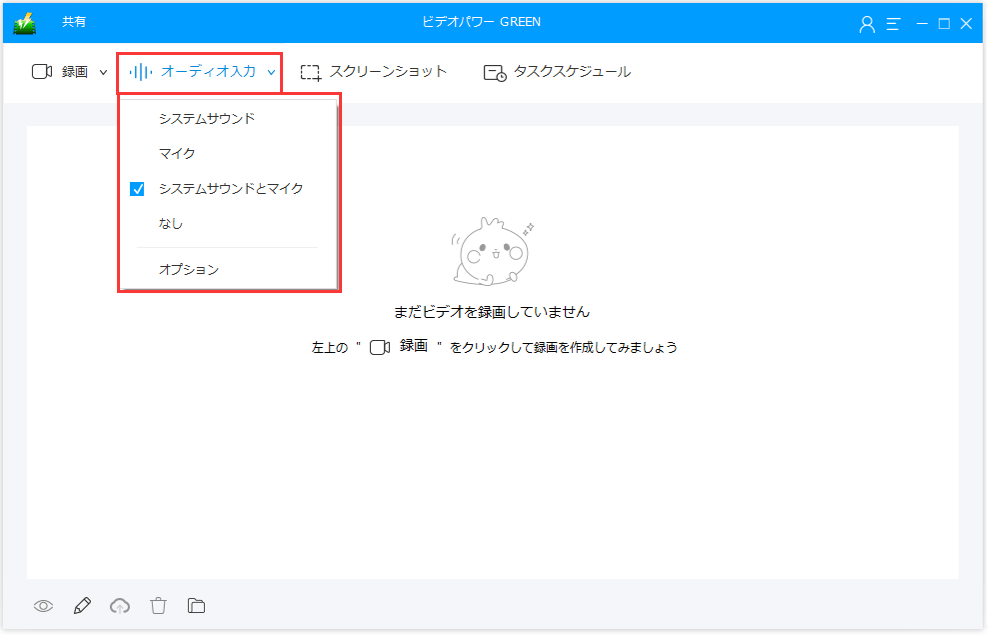
ステップ1:音源を選択する
録音に音声が必要な場合は、[音声入力]メニューの[システムサウンド、マイク、またはシステムサウンドとマイク]から目的の音源を選択します。音声が不要な場合は、[なし]を選択します。
手順2:記録領域を選択する
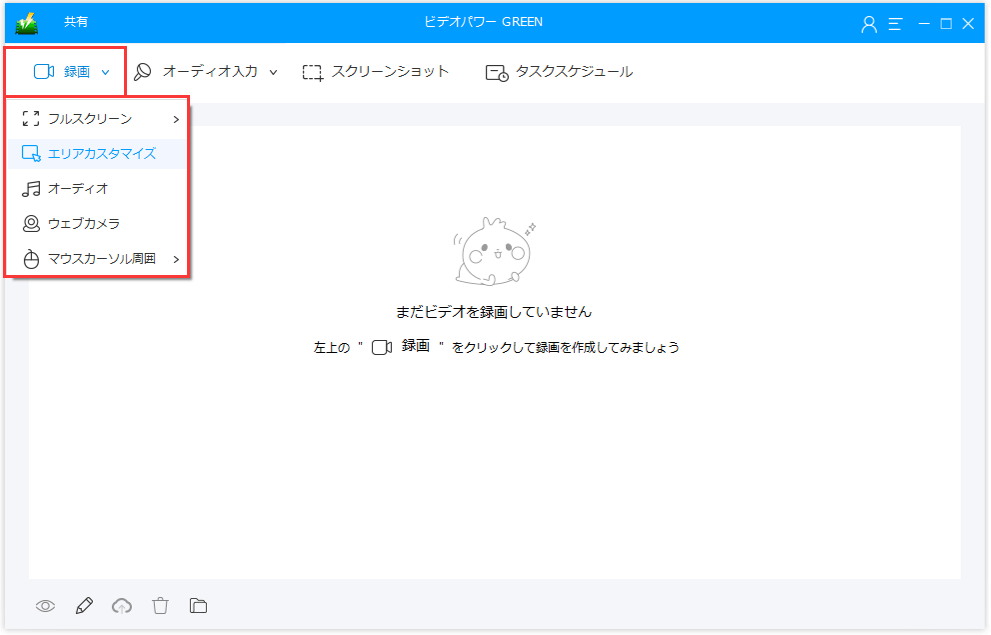
「録画」ボタンをクリックして、「全画面、リージョン、オーディオ、Webカメラ、マウスの周囲」から録画モードを選択し、録画するエリアを選択します。
ステップ3:画面のアクティビティを記録する
録画エリアを選択して、記録を開始させます。
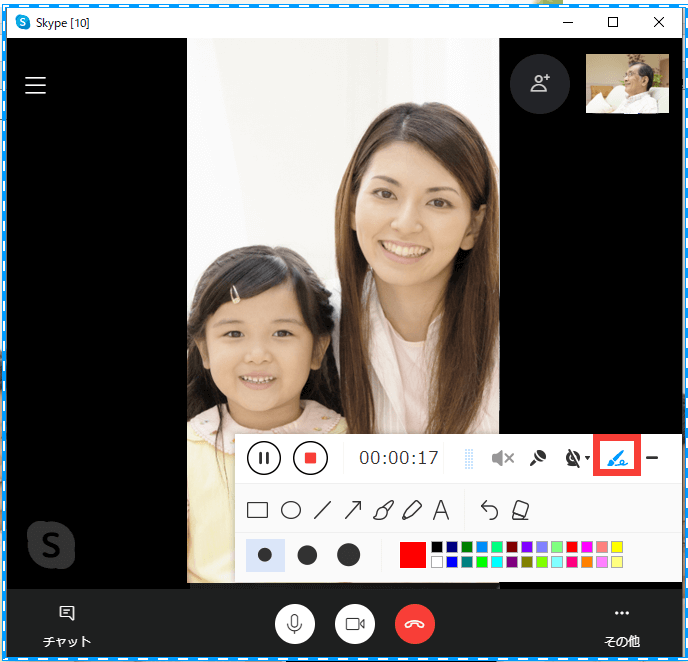
記録中は、線、矢印、形状、テキスト、ハイライト、ぼかしなどの注釈を追加できます。編集ボタンをクリックして編集ツールボックスを表示します。
ステップ4:録音を終了する
「停止」ボタンをクリックして記録を停止します。

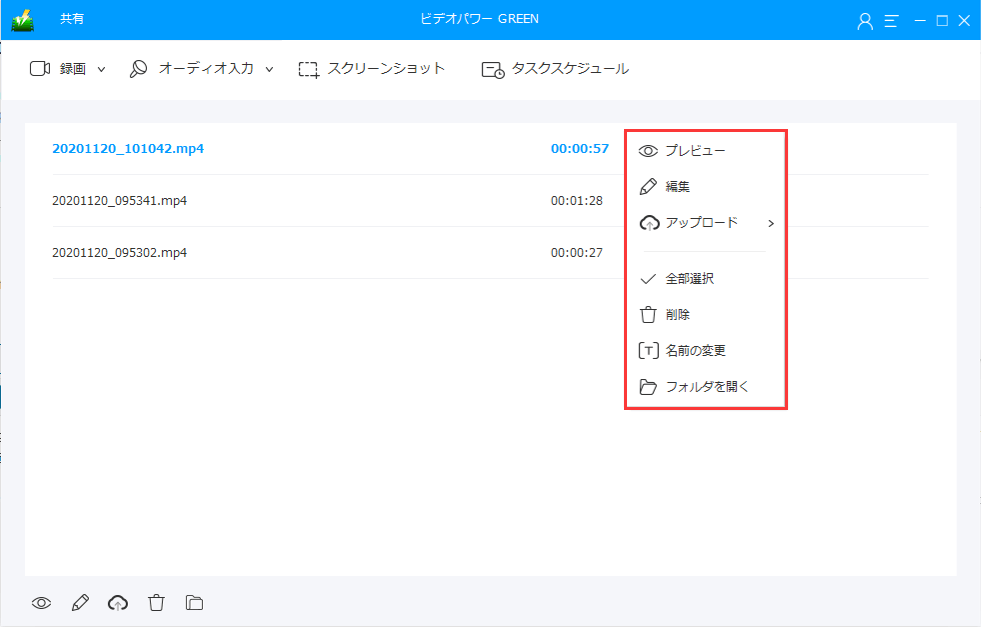
記録後、画面はメインインターフェースウィンドウの記録済みファイルリストに自動的にリダイレクトされます。
結論:
VideoPower GREEN と呼ばれるこの非常に強力なスカイプレコーダーは、画面に何でも記録でき、YouTube、Facebook、メッセンジャービデオ通話、Instagramなどからの動画を記録することもできます。
Skype通話を1080の解像度で録音します。スナップショット用の画面キャプチャ機能も付いています。今すぐダウンロードしてください!