
Google Voiceは、Googleが開始した電話サービスで、すべての連絡先番号を1つの番号に集約しながら、多くの付加価値サービスを提供しています。
基本的に、Google Voiceのサービスは、自宅、オフィス、携帯電話など、日常生活で必要となるすべての連絡先を、Googleが提供するフリーダイヤル番号または有料番号と統合することです。
ビデオクリップが公式Webサイトで提供されました。誰かがあなたに電話をかけたとき、彼らは自宅の番号、オフィス番号、または携帯電話を考慮する必要はありません。また、Google番号を使用して、どの電話を鳴らすかを決定できます。
一部のユーザーは、Google Voice通話を録音する必要があります。この場合、VideoPower YELLOWを使用できます。このソフトウェアを使用すると、Google Voiceに簡単に録音し、通話を確認できます。
ソフトウェアをインストールするには、以下のリンクをクリックしてインストーラーをダウンロードしてください。
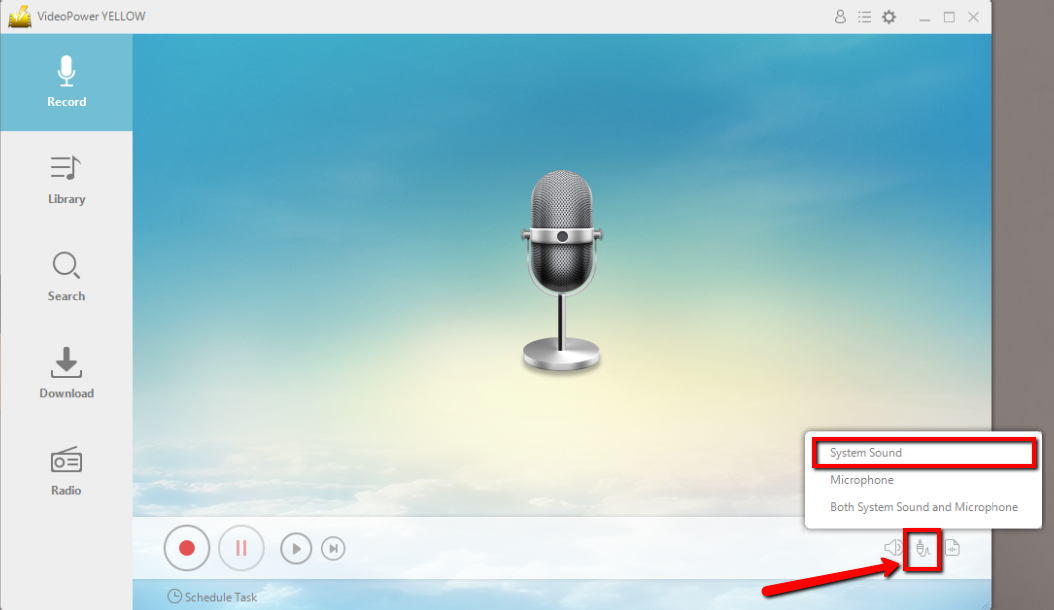
ステップ1:音源を設定する
録音する前に、音源が設定されていることを確認してください。 「システムサウンド」、「マイクロフォン」、「システムサウンドとマイクロフォン」の所定の音源から選択します。
ステップ2:ファイル形式を設定する
音源設定後、録音前に必ず出力ファイル形式を設定してください。 MP3または適切と思われる形式を選択します。

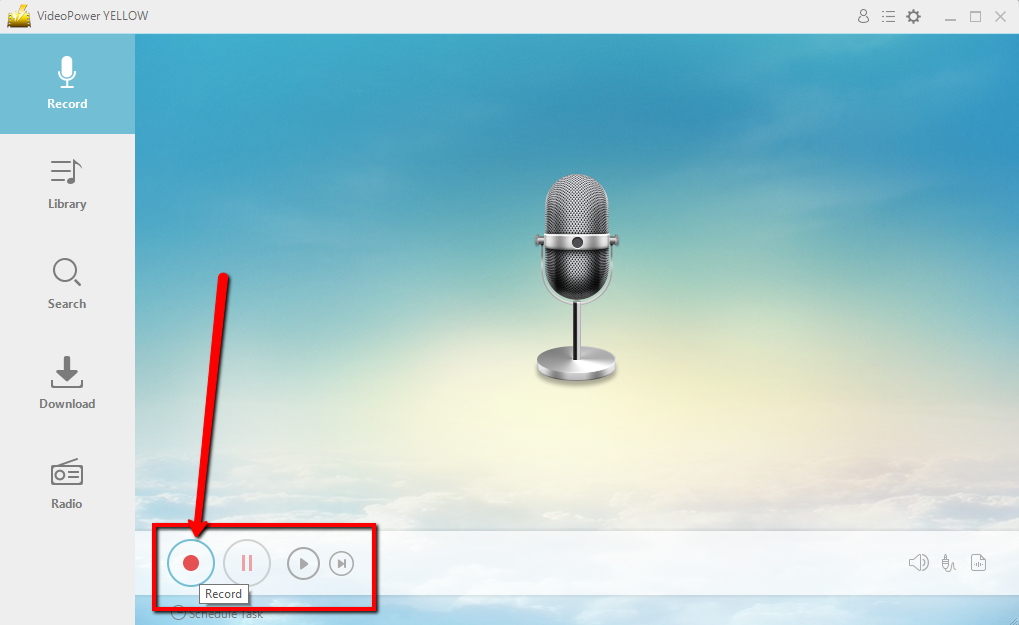
ステップ3:録音を開始する
「録音」ボタンをクリックして録音を開始し、同じボタンをクリックして停止します。
ステップ4:出力ファイルの場所に移動する
録音後、録音済みトラックアイコンを右クリックし、[フォルダーを開く]をクリックして録音済みオーディオファイルの保存場所を開くか、ファイルを削除して再度録音する場合は[削除]をクリックします。

結論:
Google Voiceは、人々が今日、会議や会議によく使用する優れたツールです。ただし、一部の人々にとっては、会議中にメモを取っている可能性があるため、多くの詳細を見逃している可能性があります。これを解決するには、VideoPower YELLOWを使用して会議を記録することを強くお勧めします。